

OCIOv2.1のACESカラーパイプラインのconfigとして
studio-config-v1.0.0_aces-v1.3_ocio-v2.1.ocio
が提供されています。しかし、このconfigは全部入りのため、displayの選択肢やcolor spaceの選択肢が山ほどあり、適切な設定を見つけることは簡単ではありませんし、ミスを誘発する危険があります。
OCIOv2は高度化した半面、複雑化してしまった
OCIO configは、YAMLというフォーマットのテキストファイルで記述されています。v2では、ほとんどのACESのTransformがnative化され(OCIOのライブラリの中に組み込まれ)、外部のLUTファイルが不要になりました。また、内部設計も見直され、より、柔軟なカラーパイプラインが記述できるようになっています。
一方で、configファイル記述のための仕様が拡大し、複雑化・高度化しているために、内容を理解して編集を行うためのハードルがv1よりも遥かに高くなってしまいました。
不要な設定を削除してスリム化する
標準で提供されているstudio-config-v1.0.0_aces-v1.3_ocio-v2.1.ocioは、世の中で使用されるであろう、あらゆるカラースペースや変換を含んでいるため、とても膨大な内容になっており、このまま読み込んで使用すると、目的の設定を探すのは容易ではありません。
そこで、まず検討すべきは、必要な設定だけに絞り込む、スリム化です。
例えば、Netflixの作品で使用するdisplay設定だけに絞り込んでみます。
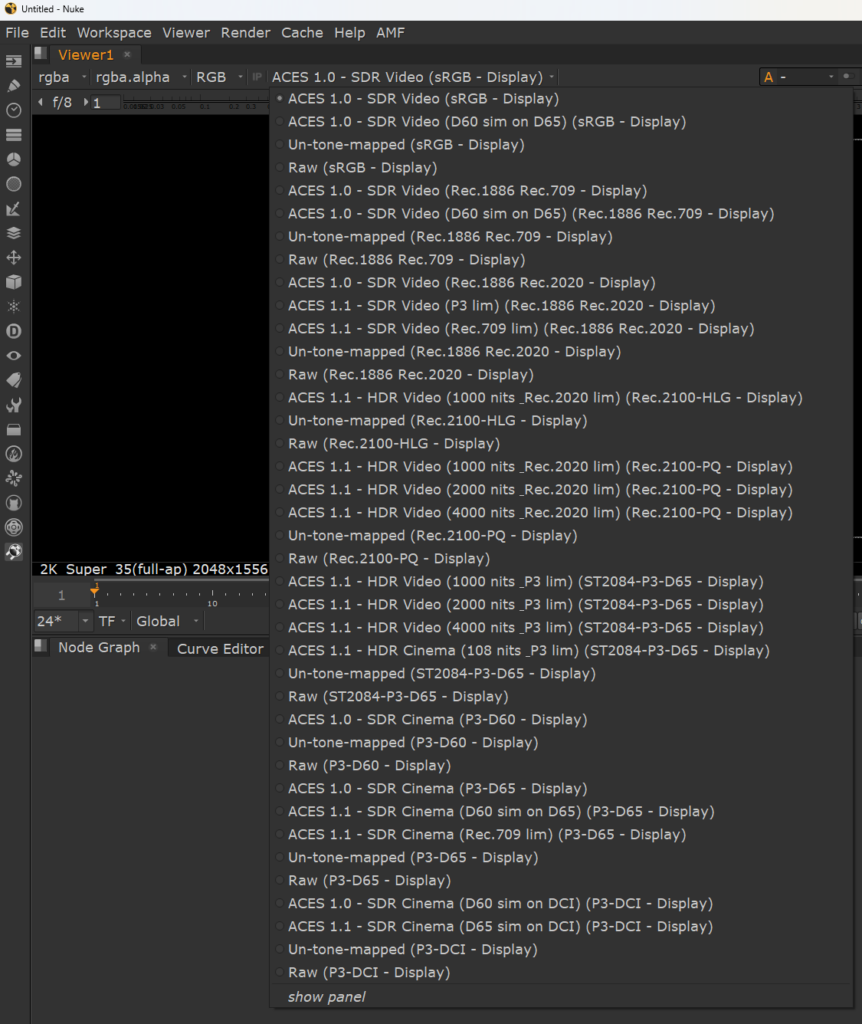
まず、こちらがデフォルトの状態のdisplay設定です。この中から正しい設定を探すのは簡単ではありませんよね。
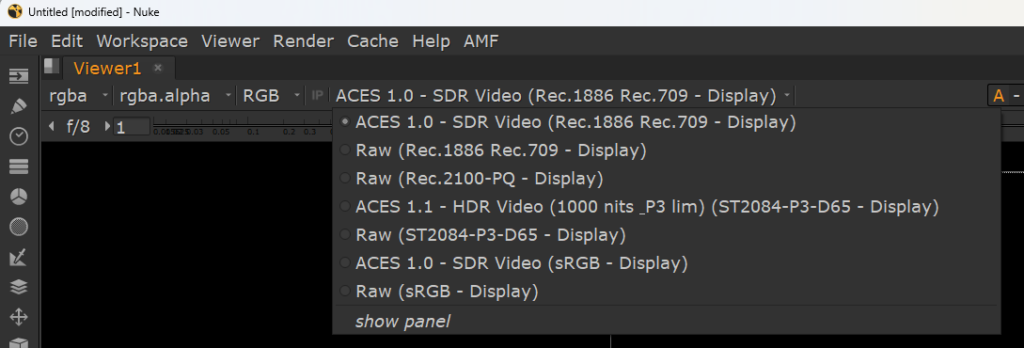
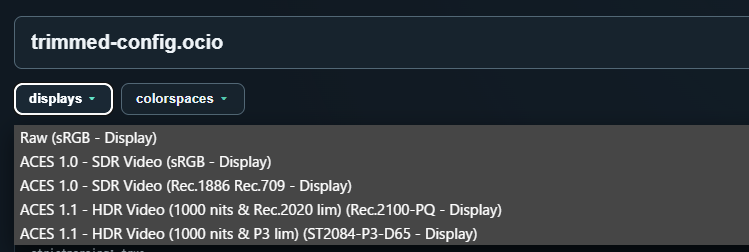
次にこちらがスリム化したconfigにおけるdisplay設定です。
こちらもいくつか選択肢はありますが、適切な設定を見つけるのははるかに容易になっていることがわかると思います。
OCIO Config Trimmerツールを使ってみよう
皆さんにスリム化のメリットを体感していただくために、簡単なツールを作りました。ACES1.3のConfigを出発に、使用予定のある設定のみ選択するだけで、簡単にスリム化されたConfigを作成し、ローカルに保存することもできます。
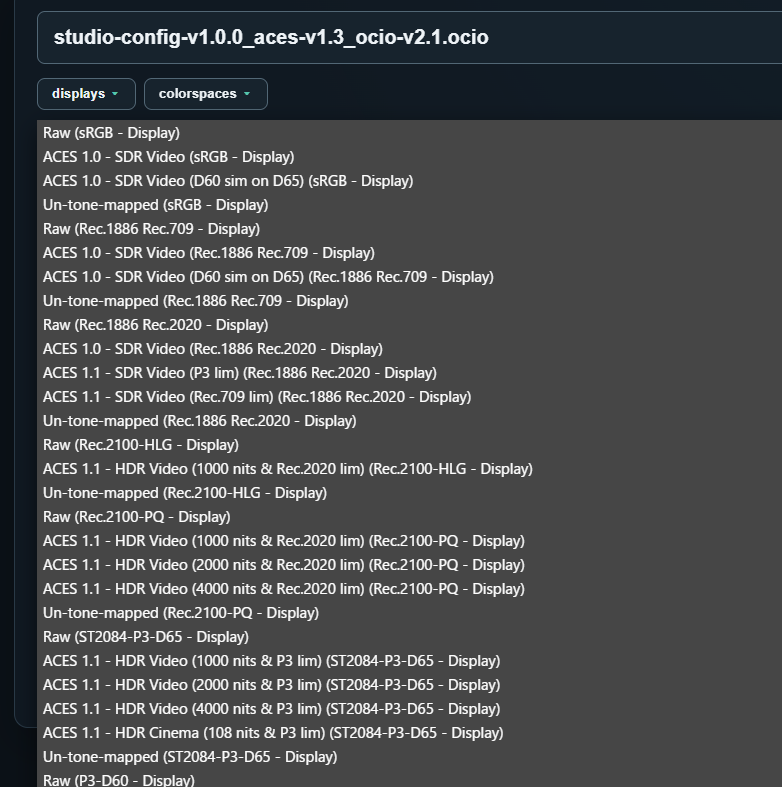
初期状態でdisplaysを押すと、下記のように膨大な数のdisplay設定が表示されます。Nukeと同じです。
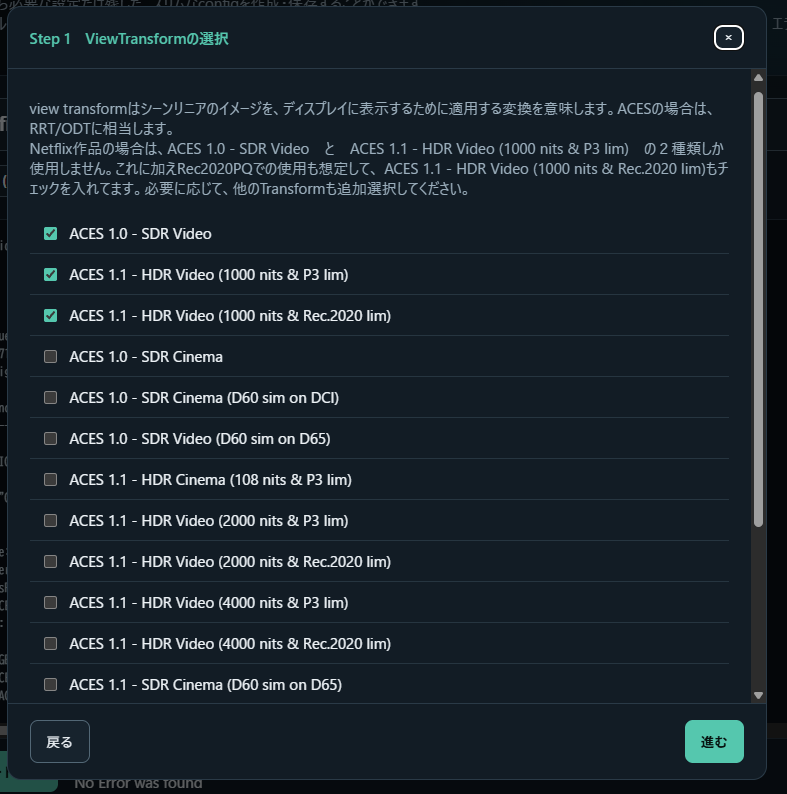
トリム・ウィザード開始ボタンを押して、トリム設定を進めます。

ウィザードの画面例です。デフォルトの選択は、Netflix作品で通常必要になるであろう設定に限定しています。
そのままウィザードを進めて、ファイルを保存します。
最終的に保存されたconfigが読み込まれた状態です。displaysの候補が絞り込まれて選択しやすくなっていることがわかります。
カスタマイズしたConfigのチェックにも利用可能
このツールではあらかじめ用意されているACES1.3のconfigだけでなく、ユーザーがアップロードしたconfigを使用することもできます。この場合、アップロード時に、OCIOから配布されているociocheckにより、文法チェックを実施します。エラーがあると下記のようにエラーメッセージを表示します。

このツールはスリム化だけでなく、カスタマイズしたConfigファイルの文法チェックに利用することもできます。
さらなる応用も
今回のツールは、スリム化のみの機能で、何の情報も追加しませんでした。
configファイルをカスタマイズすれば、CDLや.cubeなどのLMT(Look Modification Transform)を組み込むこともできますし、OCIO2.1でACES2.0に対応したり、SDRモニタでHDRのviewing transformを利用したり、Rec709素材を特別な方法でImportしたり、など用途や機能が広がります。さらなるカスタマイズに関してはPixCal Solutionsにお問い合わせください。